2021. 5. 12. 17:03
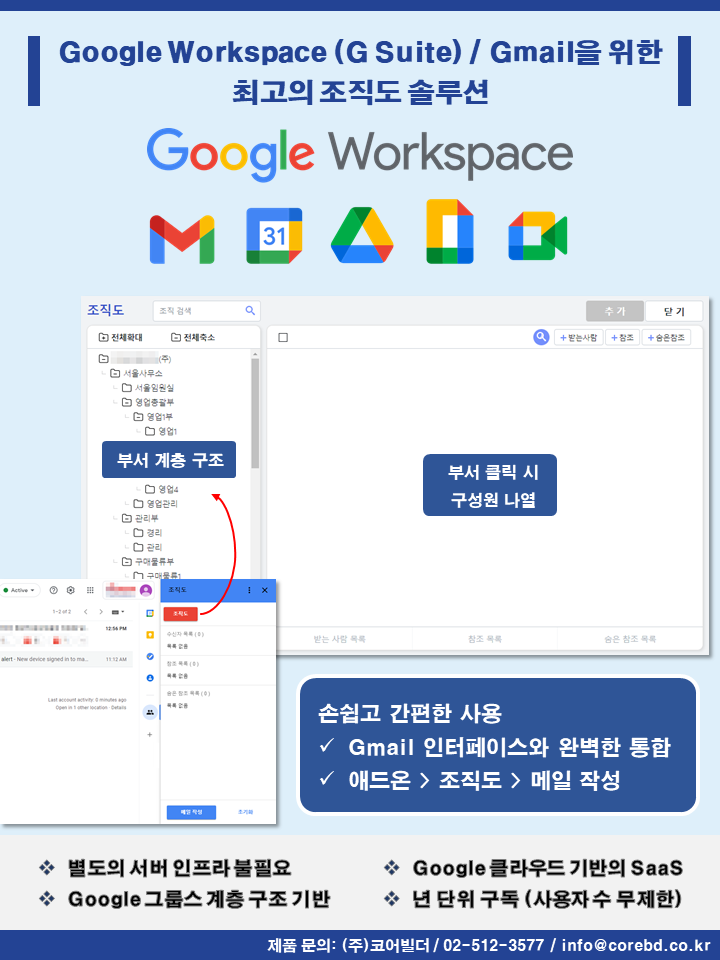
Gmail / Google Workspace / G Suite 조직도 카테고리 없음2021. 5. 12. 17:03
일반적으로, 웹 서비스에 대한 암호화를 위해 즉, HTTPS로 통신하기 위해 SSL/TLS 인증서를 베리사인, 코모도 등의 공인 인증서를 1년마다 발급(돈내고 사는 거죠.)받아 운영해 오셨을 겁니다.
인증서를 발급 받으면 웹 서버에 적용하는 작업과 1년마다 이 작업을 반복해야 하는 번거로움이 있으셨을 겁니다.
때로는, 인증서 갱신 시점을 놓쳐 장애(?)까지는 아니더라도 상사의 꾸사리를 들으시는 경우도 있으시지요.
이젠 이런 번거로움과 비용을 들이지 않고도, Amazon의 인증 기관을 이용해 손쉽게 웹 서비스를 암호화하고 자동으로 갱신되도록 할 수 있는 서비스가 AWS에서 출시되었습니다.
개념은 이렇습니다. 아마존의 인증 기관인 Amazon Trust Services (ATS)에서 인증서를 발급한 후 인증서를 AWS의 로드 밸런서인 ELB 및 CDN 서비스인 CloudFront에 지정할 수 있습니다. SSL Offload 기능을 통해 뒷 쪽은 HTTP로 통신을 하도록 합니다.
이렇게 할당된 인증서는 자동으로 관리되고 갱신되어, 운영자 입장에서는 인증서 관련해서는 잊으셔도 되는 것이지요.
현재는 아쉽게도 US East (Northern Virginia) 리전에서만 지원됩니다. 한국 리전에서도 빨리 사용할 수 있길 바랍니다.
자세한 내용은 아래의 링크를 참고하세요.
https://aws.amazon.com/ko/blogs/korea/new-aws-certificate-manager-deploy-ssltls-based-apps-on-aws/
얼마 전에 예고됐었던 AWS 한국 리전이 드디어 정식으로 오픈되었습니다.
제공되는 서비스도 예상보다 상당히 많이 제공됩니다. MS Azure도 분발해야 하겠습니다.
원문: https://aws.amazon.com/ko/blogs/korea/now-open-aws-asia-pacific-seoul-region
드디어 올 것이 왔습니다. 한국에도 AWS의 리전이 설립된다는 소식이네요. :)
출처: https://aws.amazon.com/ko/blogs/korea/next-stop-korea/
AWS가 한국에 리전을 설립합니다!
AWS 리전(Region) 기반 모델은 글로벌 기업 고객들의 다양한 요구 사항에 대해 가장 적합한 방식입니다. 우리는 여러분의 데이터가 어디에 저장되고 처리되는지 직접 완벽히 제어할 수 있어야 한다고 믿습니다.
다음 리전은 한국입니다!
오는 2016년 초에 한국에 새로운 AWS 리전을 개설한다는 소식을 알릴 수 있어서 매우 기쁘게 생각합니다. 새로운 리전은 아시아 지역의 5번째가 되며 전 세계적으로 12번째가 될 것입니다. (2016년내 개설 예정인 인도 및 미국 중부(오하이오) 리전을 포함하지 않은 숫자입니다.)
한국에는 이미 많은 수의 AWS 고객들이 있으며, 아래가 대표적인 고객사입니다.
- 주요 스타트업: 데브시스터즈, IGAWorks 및 비트패킹컴퍼니
- 주요 게임 개발사: 넥슨, 게임빌 및 위메이드엔터테인먼트
- 엔터프라이즈 고객사: 삼성전자, SK 플래닛 및 SM엔터테인먼트
이들 주요 고객 뿐만 아니라 많은 고객분들이 한국 내 리전 개설을 요청해 오셨고, 리전이 설립되면 국내 수 많은 스타트업, 기업 고객 및 파트너사 그리고 정부 기관 및 대학 등 교육 기관에게 더욱 많은 도움을 드릴 것입니다.
새로운 한국 내 리전을 통해 전 세계적으로도 뛰어난 인터넷 속도와 연결성을 가진 국내 인터넷 기반과 연계하여 고객들이 더 빠르게 웹 서비스 및 모바일 앱과 게임 서비스 그리고 소프트웨어 서비스 등을 받을 수 있을 것입니다.
또한, 새로운 리전을 통해 다양한 소프트웨어 회사 및 온라인 서비스 제공사들이 차세대 소프트웨어 서비스(Software as a Service) 애플리케이션을 만들고 이를 국내 뿐만 아니라 전 세계 고객에게 서비스할 기회를 얻을 수 있습니다. 반대로, 해외 많은 AWS 고객사들도 우수한 인터넷 속도를 가진 한국 내 사용자에게 직접 서비스하는데 도움을 받을 것이며, 이를 통해 모바일 앱 및 빅데이터 분석 그리고 사물 인터넷(IoT) 영역에서도 다양한 서비스 혁신이 일어날 것으로 기대합니다.
추가 소식 정보
한국내 리전에 대한 소식 및 제공할 AWS 서비스와 EC2 인스턴스 타입 등 세부 정보는 2016년 초에 예정된 리전 개설 시점에 보다 더 자세히 알려드리겠습니다.
앞으로 새로운 소식은 AWS 한국 공식 블로그로 확인하시거나, AWS 한국 사용자 모임(5천여명의 회원)을 통해 지속적으로 전달할 예정이며 여러분들도 다양한 피드백을 보내주시기 바랍니다.
- Jeff;
이 글은 Next Stop, Korea!의 한국어 번역입니다.
Param(
[Parameter(Mandatory=$True)]
[string]$SQLServer,
[Parameter(Mandatory=$True)]
[string]$SQLDBName,
[Parameter(Mandatory=$True)]
[string]$UserID,
[Parameter(Mandatory=$True)]
[string]$UserPW
)
$SqlQuery = "SELECT * FROM TABLE_VIEW"
$SqlConnection = New-Object System.Data.SqlClient.SqlConnection
# $SqlConnection.ConnectionString = "Server = $SQLServer; Database = $SQLDBName; Integrated Security = True"
$SqlConnection.ConnectionString = "Server = $SQLServer; Database = $SQLDBName; uid="+$UserID+"; pwd="+$UserPW
$SqlCmd = New-Object System.Data.SqlClient.SqlCommand
$SqlCmd.CommandText = $SqlQuery
$SqlCmd.Connection = $SqlConnection
$SqlAdapter = New-Object System.Data.SqlClient.SqlDataAdapter
$SqlAdapter.SelectCommand = $SqlCmd
$DataSet = New-Object System.Data.DataSet
$SqlAdapter.Fill($DataSet) | Out-Null
$SqlConnection.Close()
foreach ($row in $DataSet.Tables[0].Rows) {
$Row1 = $row[0].ToString().Trim()
$Row2 = $row[1].ToString().Trim()
$Row3 = $row[2].ToString().Trim()
Write-Host $Row1, $Row2, $Row3
}
AWS의 CDN 서비스인 CloudFront에서 캐싱에 대한 TTL 설정을 위해서 기존에는 HTTP Header 값을 일일이 설정해 주어야 하는 불편함이 있었는데요 웹 콘솔 상에서 추가할 수 있는 기능이 생겼습니다.
설정 방법은 Behavior에서 설정하실 수 있습니다. 아래 화면을 보시면, Object Caching에서 기본 값인 'Use Origin Cache Headers'에서 'Customize'를 선택한 후 최소/최대/기본 TTL 값을 설정할 수 있게 되었습니다.
AWS의 IAM - Identity and Access Management 에서 특정 사용자에게 특정 버킷에 대한 관리자 권한을 부여하고 싶은 경우, 다음과 같이 정책을 설정합니다.
{
"Version": "2012-10-17",
"Statement": [
{
"Effect": "Allow",
"Action": "s3:ListAllMyBuckets",
"Resource": "arn:aws:s3:::*"
},
{
"Effect": "Allow",
"Action": "s3:*",
"Resource": [
"arn:aws:s3:::<버킷 이름>",
"arn:aws:s3:::<버킷 이름>/*"
]
}
]
}
이 글의 카테코리가 Cloud Services가 맞는지 모르겠네요. CDN도 뭐 클라우드 일 수도 있겠네요. ^^;;
아무튼 설명 드리고자 하는 내용은 CDN 자체에 대한 내용은 아니고, CDN 적용 시 웹 소스에 대한 변경을 최소화 또는 하지 않으면서도 CDN의 성능을 그대로 가져갈 수 있는 방법을 설명 드리고자 합니다.
물론, CDN의 구성 방법에 따라 URL에 따라 특정 경로 또는 확장자에 대해 이와 같은 기능을 제공하기도 합니다. 아래의 방법은 이러한 방법을 통하지 않고 웹 서버 수준에서 처리하는 방법에 대해 설명 드리고자 합니다.
거창하게 설명 드렸지만, URL Rewrite라고 하는 IIS의 추가 기능을 설명하고자 합니다.
일반적으로, CDN은 다음과 같은 파일들에 대한 캐싱 역할과 빠른 다운로드 성능을 목적으로 합니다.
- 자주 변경되지 않는 정적 소스(텍스트) 파일들
- 이미지, 동영상 등 여러 사용자에게 배포되는 덩치 큰 파일들
- 전세계적으로 안정적인 다운로드 성능을 가져가고자 할 때
- 위와 같은 케이스일 수도 있으나, 인터넷 성능이 느린 곳을 위해
그런데, CDN을 적용해 보신 분들은 아시겠지만, 웹 소스의 링크되는 부분을 보통 /_img/public/home.gif 등과 같은 상대 경로로 지정하기 때문에 CDN 적용 시 어디부터 고쳐야 할지 난감하다는 걸 아실 겁니다.
이럴 때 사용할 수 있는 IIS의 추가 기능 중에 URL Rewrite라는 솔루션(?)이 있습니다.
URL Write는 사실 여러가지 기능이 있는데, 여기서는 이미지, 동영상 등 특정 확장자에 대한 요청을 CDN으로 리디렉션 하는 방법을 설명 드리겠습니다.
URL Rewrite에 대한 설치 방법은 아래 링크를 참조하시고요.
http://www.iis.net/downloads/microsoft/url-rewrite
설치 후 웹 사이트를 클릭하면 URL Rewrite 아이콘이 보입니다.
마우스 우클릭 후 Add Rule(s)를 클릭합니다.
빈 규칙으로 진행합니다.
규칙의 적절한 이름을 입력한 후 Pattern 부분에 다음과 같은 형태로 CDN으로 리디렉션할 확장자를 입력해 줍니다.
그런 다음, 아래의 Action Type을 Redirect로 설정하고, 리디렉션할 URL을 입력합니다.
끝입니다. 쉽죠? 이제 제대로 CDN으로의 리디렉션이 되는지 클라이언트에서 Fiddler를 통해 Trace를 해보면 다음과 같이 리디렉션이 잘 되고 있는 것을 알 수 있습니다.
Microsoft의 스케일 아웃 파일 서버의 요소인 Storage Space 에 대한 관리 팩이 릴리즈 되었네요.
프로젝트 진행 시 관리 팩이 없어 PowerShell과 WMI를 이용해 별도의 관리 팩을 만들었었는데 이제 정식 관리 팩이 출시 되었으니 적용하면 될 것 같습니다.
Microsoft System Center Operations Manager Management Pack for Windows Server Storage Spaces 2012 R2
https://www.microsoft.com/en-us/download/details.aspx?id=46832


